
User Roles & Security Access Rights
Configure Gym User, Gym Trainer, and Gym Administrator permissions
الفصل الأول: إعداد صلاحيات المستخدمين والأدوار
تحديد صلاحيات موظف الاستقبال، المدرب، ومدير النظام
-
1
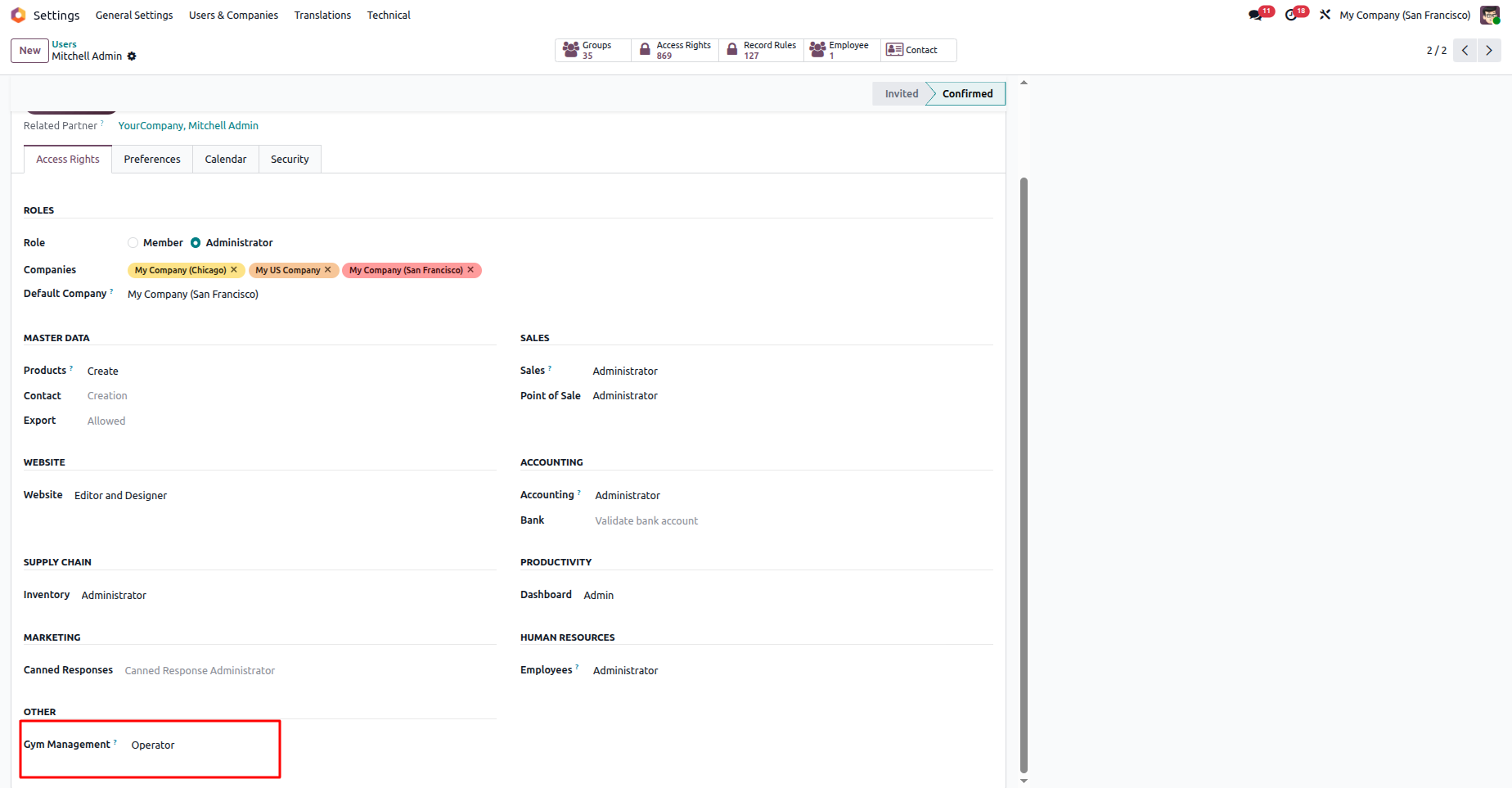
Navigate to Users & Companies
Go to and open the user account you want to authorize.
-
2
Locate the "Gym Management" Section
Under the Access Rights tab, find the Gym Management role selector and choose one of the three security levels:
-
3
Select the Appropriate Role
• User (Receptionist): Can register members, manage check-ins/sessions, assign lockers, and record measurements.
• Trainer: Can manage exercises, workout plans, member measurements, and sessions.
• Administrator (Manager): Full access to Gym Configuration, Plan Types, Services, Lockers, Bulk Pricing, and financial analytics.
-
1
الانتقال إلى شاشة المستخدمين
انتقل إلى وافتح حساب الموظف المراد منحه الصلاحية.
-
2
تحديد قسم "إدارة الجيم" (Gym Management)
داخل تبويب حقوق الوصول (Access Rights)، ابحث عن قسم Gym Management واختر مستوى الصلاحية المناسب:
-
3
اختيار الدور الوظيفي المناسب
• مستخدم (User): لموظفي الاستقبال لتسجيل الأعضاء، الحضور، الجلسات، وتخصيص الخزائن.
• مدرب (Trainer): لإدارة التمارين، الجداول التدريبية، ومتابعة القياسات الحيوية.
• مدير النظام (Administrator): صلاحية كاملة على الإعدادات، الخطط، الخدمات، الخزائن، والتسعير الجماعي.
Gym Configuration, Plan Types & Extra Services
Set up Member ID sequencing, Minimum Age, Locker Product, Plan Tiers, and Services
الفصل الثاني: إعدادات النظام، فئات الخطط، والخدمات الإضافية
ضبط التسلسل التلقائي للأعضاء، الحد الأدنى للعمر، منتج الخزائن، وفئات الخطط والخدمات

-
1
Enable Auto Generate Member ID
Open . Check Auto generate Member ID so every new member automatically receives a serial reference (e.g.,
MEM/00001). -
2
Set Minimum Age Allowed
Enter the minimum age in years (e.g.,
16). If a receptionist enters a member birthdate younger than this threshold, the system blocks saving with a clear validation message. -
3
Verify the "Locker Product" Field
The Locker Product (`Locker Reservation Service`) is generated automatically when the module is installed. It is used to generate customer invoices when paid lockers are assigned.
-
4
Configure Plan Types
Go to to define membership tiers such as Gold / VIP, Silver, or Student Tier.
-
5
Create Gym Services
Go to to create services (e.g., Sauna, InBody Scan, Private PT Session) with their default sale prices. These can be bundled into Membership Plans or billed as Extra Services during sessions.
-
1
تفعيل التوليد التلقائي لرقم العضو (Auto Generate Member ID)
افتح ، وفعّل خيار التوليد التلقائي ليحصل كل عضو جديد على كود متسلسل تلقائي مثل
MEM/00001. -
2
تحديد الحد الأدنى للعمر المسموح به (Minimum Age Allowed)
أدخل الحد الأدنى لعمر المشتركين بالسنوات (مثل
16سنة). سيقوم النظام برفض تسجيل أي عضو يقل عمره عن هذا الحد بناءً على تاريخ ميلاده. -
3
التحقق من حقل "منتج الخزينة" (Locker Product)
يتم إنشاء منتج خدمة الخزائن تلقائياً فور تثبيت الموديول وربطه في حقل Locker Product لاستخدامه في إصدار الفواتير التلقائية عند تأجير خزينة مدفوعة.
-
4
إعداد أنواع/فئات الخطط (Plan Types)
انتقل إلى لإضافة الفئات التسويقية مثل (الفئة الذهبية VIP، الفئة الفضية، فئة الطلاب).
-
5
تعريف خدمات الجيم (Gym Services)
انتقل إلى لإضافة خدمات النادي (مثل: الساونا، البخار، فحص InBody، جلسة مدرب خاص) وتحديد سعر البيع، ليتم تضمينها في الباقات أو طلبها كخدمات إضافية.
Lockers Management & Bulk Plan Pricing
Manage locker inventory, status workflow, per-plan pricing, and bulk pricing wizard
الفصل الثالث: إدارة الخزائن (Lockers) والتسعير الجماعي للخطط
إنشاء الخزائن، دورة حالة الخزينة، تسعير الخطط، ومعالج التسعير الجماعي بضغطة واحدة

-
1
Locker Workflow & Maintenance Buttons
Open . Every locker follows a 3-state workflow: Available, Reserved, or Out-of-Service. Click Out-of-Service (visible when Available) during maintenance, or click Available (visible when Out-of-Service) to return it to service.
-
2
Enter Unique Locker Name & Location
Specify a required, unique Name (e.g.,
Locker A-01) and its physical Location (e.g., Men Changing Room - Ground Floor). -
3
Configure Per-Plan Pricing
In the Pricing tab, add lines linking a Membership Plan (unique per locker) to an Amount (>= 0). Setting
0.00makes the locker free for that plan; setting an amount > 0 automatically bills the member upon reservation. -
4
Apply Pricing to Bulk Lockers at Once
In the Lockers list view, select multiple lockers, click , enter the Membership Plans and prices, and click Apply Pricing. Existing plan lines are updated and new ones are created automatically.
-
1
دورة عمل الخزينة وأزرار الصيانة
انتقل إلى . تمر الخزينة بثلاث حالات: متاحة (Available)، محجوزة (Reserved)، أو خارج الخدمة (Out-of-Service). اضغط زر Out-of-Service عند وجود عطل، أو زر Available لإعادتها للعمل.
-
2
إدخال اسم الخزينة الفريد والموقع
أدخل اسم الخزينة (إجباري وفريد لا يتكرر مثل
Locker A-01) وحدد الموقع (Location) لتسهيل وصول الموظف والعضو إليها. -
3
تسعير الخزينة حسب خطة العضوية (Pricing Tab)
في تبويب التسعير (Pricing)، اختر خطة العضوية (لا تتكرر داخل نفس الخزينة) وحدد السعر (>= 0). إذا كان السعر
0تُمنح مجاناً، وإذا كان أكبر من صفر يتم إنشاء فاتورة تلقائياً. -
4
التسعير الجماعي لمجموعة خزائن دفعة واحدة (Bulk Pricing)
من شاشة قائمة الخزائن، حدد عدة خزائن معاً ثم اضغط ، وأدخل الخطط والأسعار ثم اضغط تطبيق التسعير لتحديث جميع الخزائن المختارة في خطوة واحدة.
Registering Gym Members, Barcode & Printable ID Card
Complete member profiles, 14-digit National ID validation, barcode generation & omnibox search
الفصل الرابع: تسجيل الأعضاء، توليد الباركود وطباعة بطاقة العضوية
ملف العضو الكامل، التحقق من الرقم القومي (14 رقم)، إصدار الباركود والبحث الشامل

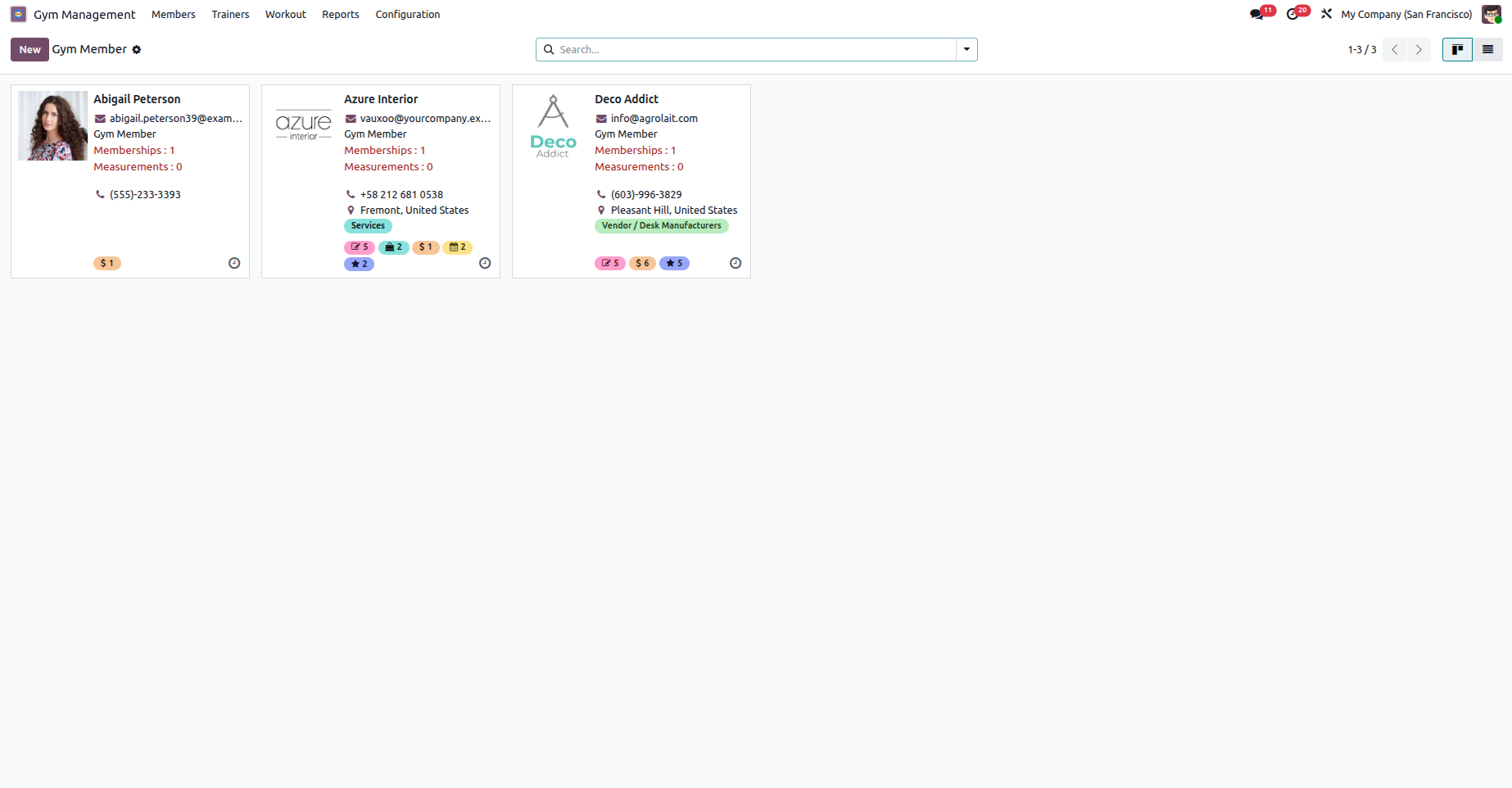
📸 Legacy View Reference: Member Form & Personal Details (`gym2.png`)
-
1
Create a New Gym Member
Go to and click New. Enter the member's full name, required Gender, and required Mobile 1.
-
2
Enter 14-Digit Governmental ID & Birthdate
Enter the Governmental ID (validated to be an exact 14-digit numeric string and unique across all members) and Birthdate (automatically computes exact Age in Years/Months and checks Minimum Age).
-
3
Generate Unique Barcode
Click the Generate Barcode button in the header to create a unique barcode number for optical scanner check-ins.
-
4
Print Member ID Card (PDF)
Click Print Member Card to download a sleek, ready-to-print plastic card PDF containing the member photo, name, reference, and scannable barcode.
-
5
Use Smart Buttons & Universal Search
Use the top smart buttons to jump to the member's Memberships, Attendances, or Measurements. Across all forms in the system, you can search for a member by Name, Barcode, Mobile No, or Reference.
-
1
إنشاء سجل عضو جديد
انتقل إلى واضغط جديد (New). أدخل اسم العضو، وحدد النوع (Gender) ورقم الموبايل الأساسي (Mobile 1) كحقول إجبارية.
-
2
إدخال الرقم القومي (14 رقم) وتاريخ الميلاد
أدخل الرقم القومي (Governmental ID) حيث يتحقق النظام من كونه 14 رقماً صحيحاً وغير مكرر، وأدخل تاريخ الميلاد ليقوم النظام بحساب العمر تلقائياً والتحقق من الحد الأدنى للسن.
-
3
توليد الباركود (Generate Barcode)
اضغط على زر Generate Barcode في أعلى الشاشة لتوليد رقم باركود فريد للعضو لاستخدامه في بوابات الدخول وقارئ الباركود.
-
4
طباعة بطاقة العضوية (Print Member Card)
اضغط على زر Print Member Card لاستخراج بطاقة عضوية PDF احترافية جاهزة للطباعة تحتوي على صورة العضو، الكود، والباركود.
-
5
الأزرار الذكية والبحث الشامل في جميع الشاشات
استخدم الأزرار الذكية بأعلى البطاقة لعرض (الاشتراكات، سجل الحضور، القياسات). كما يمكنك البحث عن أي عضو في جميع شاشات النظام باستخدام الاسم، الباركود، رقم الموبايل، أو الرقم المرجعي.
Membership Plans, Package Services Quota & Free Locker
Design subscription plans, validity dates, free locker privilege, and included service limits
الفصل الخامس: خطط العضوية، حصص خدمات الباقة، وميزة الخزينة المجانية
تصميم باقات الاشتراك، فترة إتاحة الخطة، تفعيل الخزينة المجانية، وتحديد حصص الخدمات المدمجة

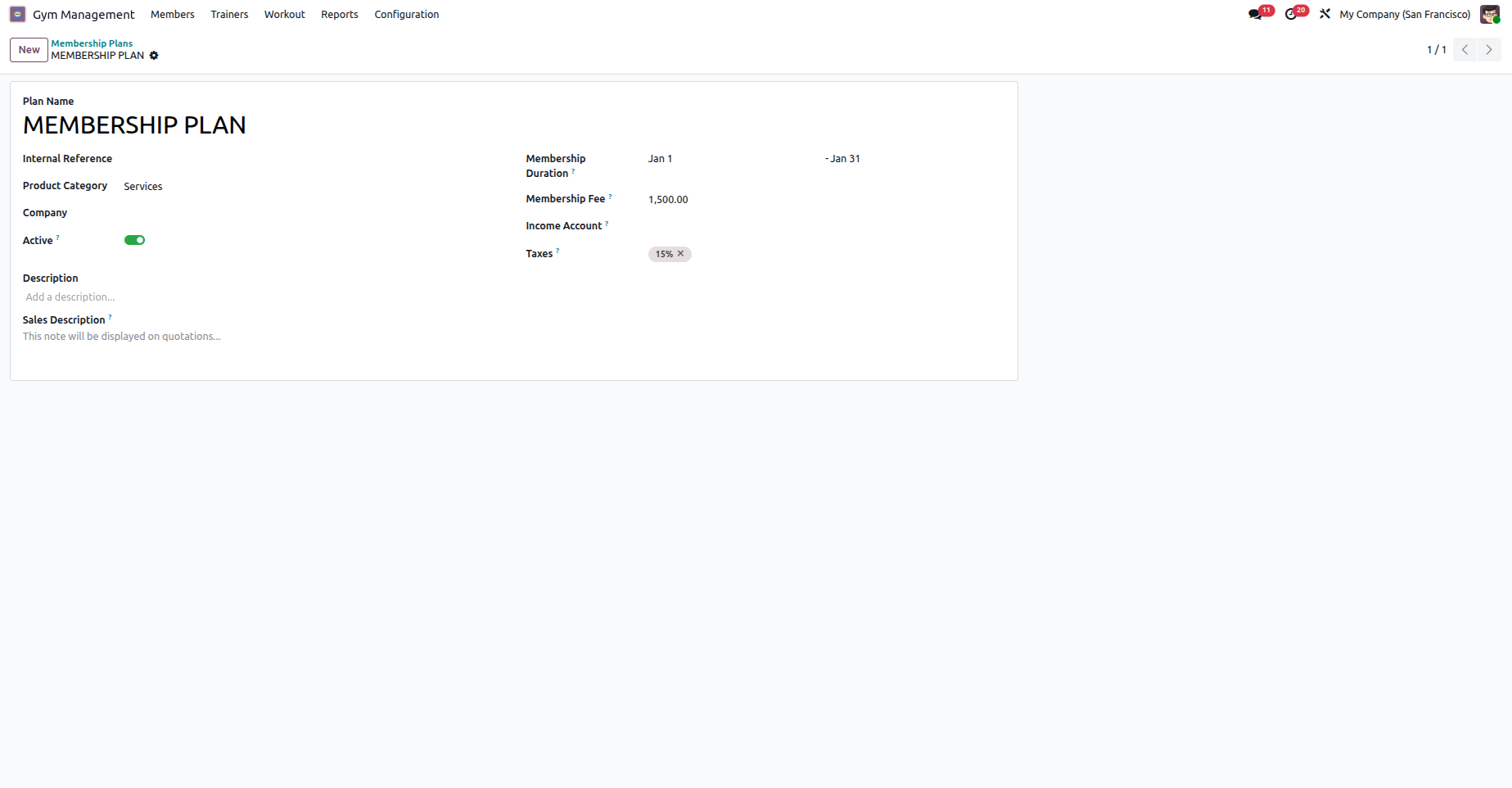
📸 Legacy View Reference: Membership Plan Overview (`gym3.png`)
-
1
Define Plan Name, Tier, Duration & Price
Go to and click New. Choose the Plan Type, select the Membership Duration (Daily, Monthly, Quarter, Semi-Annual, or Annual), and enter the Plan Price.
-
2
Automatic Read-Only Created Product
Upon saving, the system automatically creates and links the underlying invoicing product in the read-only Created Product field (no manual product category selection needed).
-
3
Set Optional Plan Start Date & End Date Window
If this plan is a seasonal offer, set Start Date and End Date so members can only request subscriptions within that window. If left empty, the plan is open for enrollment anytime.
-
4
Enable "Free Locker" Checkbox
Check Free Locker if members enrolled in this plan should be automatically prompted with the Free Locker Reservation Wizard whenever they sign in from the Dashboard or Quick Check-In.
-
5
Add Package Attributes & Package Services Quotas
In Package Attributes, list plan perks. In Package Services, select gym services (e.g., Sauna, InBody Scan) and specify the maximum allowed quantity per membership.
-
1
إدخال اسم الخطة، الفئة، المدة والسعر
انتقل إلى واضغط جديد. اختر نوع الخطة، وحدد مدة الاشتراك (يومي، شهري، ربع سنوي، نصف سنوي، أو سنوي) وأدخل سعر الخطة.
-
2
المنتج المُنشأ تلقائياً للقراءة فقط (Created Product)
بمجرد حفظ الخطة يقوم النظام تلقائياً بإنشاء منتج خدمي مرتبط وعرضه في حقل المنتج المُنشأ (Created Product) للقراءة فقط دون الحاجة لاختيار فئة المنتج يدوياً.
-
3
تحديد تاريخ بداية ونهاية إتاحة الخطة (اختياري)
يمكنك تحديد تاريخ البداية والنهاية للخطة بحيث لا يُسمح بالاشتراك فيها إلا خلال هذه الفترة، وإذا تُركت فارغة تكون الخطة متاحة للتسجيل في أي وقت.
-
4
تفعيل خيار "خزينة مجانية" (Free Locker)
عند تفعيل خيار Free Locker، سيقوم النظام تلقائياً بفتح نافذة اختيار الخزينة المجانية للعضو فور تسجيل حضوره من لوحة القيادة أو التسجيل السريع.
-
5
إضافة خصائص الباقة وحصص الخدمات (Package Services)
في تبويب خصائص الباقة أضف مميزات الاشتراك، وفي تبويب خدمات الباقة (Package Services) حدد الخدمات المجانية المدمجة والعدد الأقصى المسموح به لكل خدمة خلال فترة الاشتراك.
Gym Memberships Lifecycle, Auto End-Date & Measure Progress
Create subscriptions, auto-calculate end dates, prevent overlap, pause/extend, and view progress graphs
الفصل السادس: إدارة اشتراكات الأعضاء، الحساب التلقائي للنهاية، وتقرير التقدم
إنشاء الاشتراكات، منع التداخل الزمني، التفعيل حسب نسبة السداد، التجميد والتمديد، ورسم تقدم القياسات

📸 Legacy Reference: Membership Confirmation & Invoice (`gym5.png`)
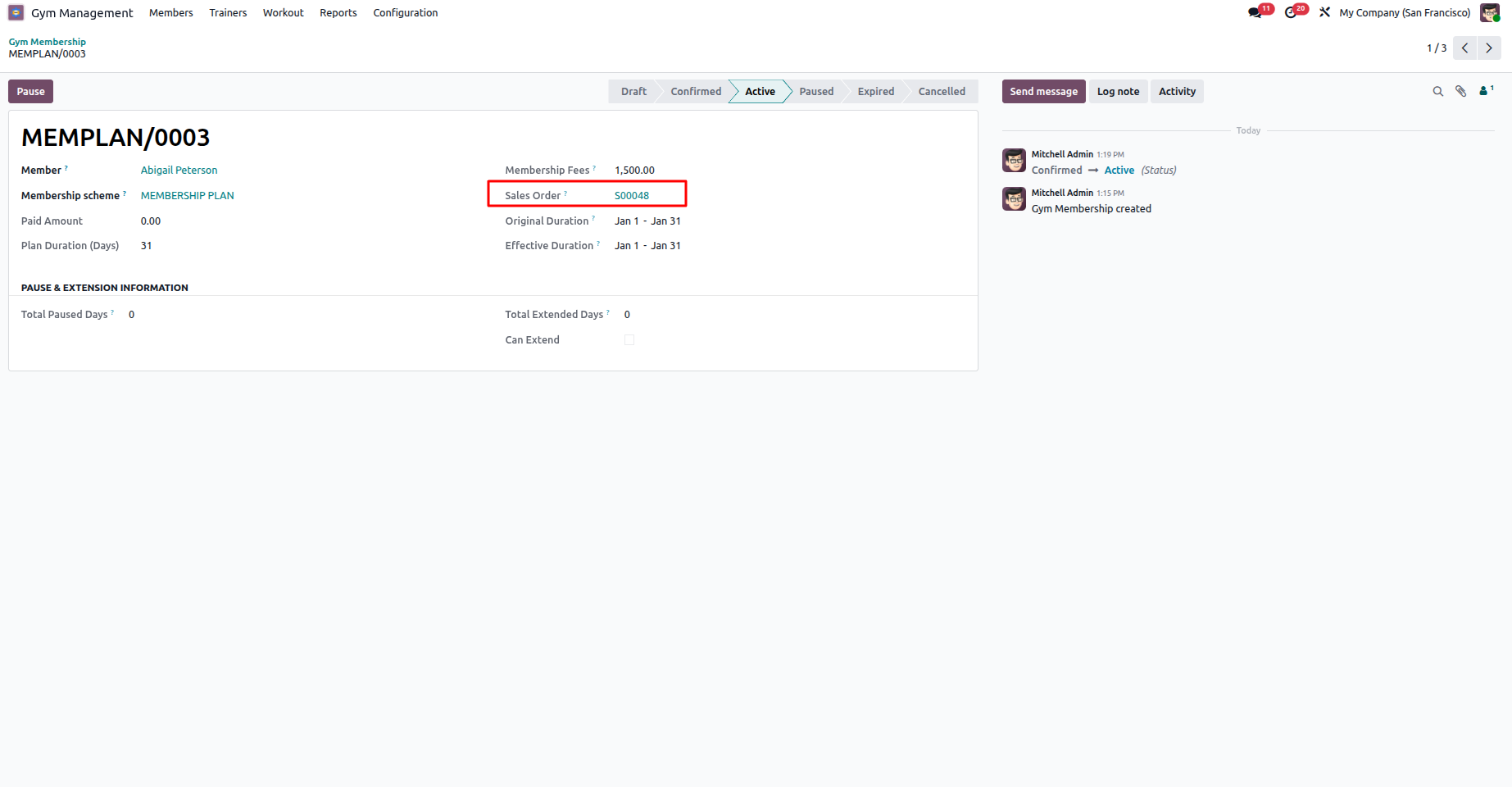
📸 Legacy Reference: Pause & Extend Wizards (`gym6.png` & `gym7.png`)
-
1
Select Member & Membership Plan
Go to and click New. Search for the Member by Name, Barcode, Mobile, or Reference, and choose the Membership Plan.
-
2
Set Start Date in Draft & Auto-Calculate Read-Only End Date
In Draft status, you can adjust the Start Date (must be within the Plan's Start/End window if set). The End Date is read-only and calculated automatically:
• Daily: 1 Day | Monthly: 1 Month (exact days of start month) | Quarter: 3 Months | Semi-Annual: 6 Months | Annual: 1 Year. -
3
Confirm, Pay Invoice & Activate Subscription
Click Confirm to generate the customer invoice. Once the member pays at least the plan's required Payment % to Activate, click Activate. While Active, you can also click Create Attendance directly from the membership header.
-
4
Pause, Resume, Extend & View Measure Progress
Use Pause to freeze an active subscription and Resume to automatically shift the end date by the paused days. Click Extend to add extra days with an invoice. Click the Measure Progress smart button to open a line graph of the member's body measurements from the membership Start Date to End Date.
-
1
اختيار العضو وخطة العضوية
انتقل إلى واضغط جديد. ابحث عن العضو بالاسم أو الباركود أو الموبايل أو الكود، ثم اختر خطة العضوية.
-
2
تحديد تاريخ البداية وحساب تاريخ النهاية تلقائياً (للقراءة فقط)
في حالة المسودة (Draft) يمكنك تعديل تاريخ البداية (بشرط وقوعه داخل فترة إتاحة الخطة)، ويقوم النظام بحساب تاريخ النهاية تلقائياً للقراءة فقط:
• يومي: يوم واحد | شهري: شهر واحد (بعدد أيام شهر البداية) | ربع سنوي: 3 أشهر | نصف سنوي: 6 أشهر | سنوي: سنة كاملة. -
3
التأكيد، سداد الفاتورة، التفعيل وتسجيل الحضور المباشر
اضغط تأكيد (Confirm) لإصدار الفاتورة، وبعد سداد النسبة المطلوبة للتفعيل اضغط تفعيل (Activate). عندما يكون الاشتراك نشطاً يظهر زر Create Attendance لتسجيل حضور العضو مباشرة من شاشة الاشتراك.
-
4
التجميد، الاستئناف، التمديد، وعرض رسم تقدم القياسات
استخدم زر Pause لتجميد الاشتراك مؤقتاً وزر Resume لاستئنافه مع ترحيل تاريخ النهاية تلقائياً، أو زر Extend لتمديد الاشتراك بأيام إضافية. واضغط على الزر الذكي Measure Progress لفتح تقرير الرسم البياني لتطور قياسات العضو منذ بداية الاشتراك حتى نهايته.
Smart Attendance Check-In, Free Locker Wizard & Auto 23:59 Sign-Out
Record attendance for active members, auto-create sessions, reserve free lockers, and auto-close at midnight
الفصل السابع: تسجيل الحضور الذكي، نافذة الخزينة المجانية، والانصراف التلقائي 23:59
قصر الحضور على الاشتراكات النشطة، الإنشاء التلقائي للجلسة، اختيار الخزينة المجانية، والإغلاق الليلي

-
1
Sign In via Dashboard, Quick Check-In, or Attendance Menu
Click Quick Check-In on the Smart Dashboard (or go to ). Select the member by scanning their barcode or typing their name/mobile. Only members with an Active Gym Membership are permitted to check in.
-
2
Automatic Session Record Creation
As soon as the check-in record is created, the system automatically generates a linked Gym Session record (`gym.session`) with an auto-incremented Session Number (`1, 2, 3...`) for that membership.
-
3
Automatic Free Locker Wizard (When Plan Has Free Locker)
If the member's active plan has Free Locker enabled, a popup wizard opens automatically displaying all currently Available lockers.
-
4
Click "Reserve Locker" to Assign for Free
Choose an available locker (e.g.,
Locker A-01) and click Reserve Locker. The locker is added to the session's Assigned Lockers and its status changes to Reserved at$0.00cost. -
5
Or Click "Don't Reserve Locker" to Skip
If the member does not want a locker for today's visit, simply click Don't Reserve Locker to complete check-in without reserving any locker.
-
1
تسجيل الدخول من لوحة القيادة أو التسجيل السريع أو قائمة الحضور
اضغط على التسجيل السريع (Quick Check-In) في لوحة القيادة (أو من ). ابحث عن العضو بالباركود أو الموبايل أو الاسم. يسمح النظام بتسجيل الحضور فقط للأعضاء الذين يمتلكون اشتراكاً نشطاً (Active).
-
2
الإنشاء التلقائي لسجل الجلسة (Session)
فور تسجيل الدخول، يقوم النظام تلقائياً بإنشاء سجل جلسة تدريبية (Session) مرتبط بالحضور ويأخذ رقماً تسلسلياً تلقائياً يبدأ من
1لكل اشتراك عضوية. -
3
ظهور نافذة اختيار الخزينة المجانية تلقائياً
إذا كانت خطة عضوية المشترك تحتوي على ميزة خزينة مجانية (Free Locker)، تفتح نافذة منبثقة تلقائياً تعرض قائمة الخزائن المتاحة حالياً.
-
4
الضغط على "حجز الخزينة" (Reserve Locker)
اختر الخزينة المتاحة واضغط Reserve Locker ليتم إضافتها إلى الجلسة وتحديث حالة الخزينة إلى محجوزة (Reserved) مجاناً.
-
5
أو الضغط على "عدم حجز خزينة" (Don't Reserve Locker)
إذا لم يرغب العضو في استخدام خزينة في هذا اليوم، اضغط Don't Reserve Locker لتخطي الحجز وإتمام الدخول فوراً.
Gym Sessions: Package/Extra Services, Lockers & Sign-Out Key Confirmation
Manage member sessions, consume package quotas, invoice extra services/lockers, and confirm key return
الفصل الثامن: إدارة الجلسات، طلب خدمات الباقة والخدمات الإضافية، وتأكيد مفتاح الخزينة
استهلاك خدمات الباقة، فوترة الخدمات الإضافية والخزائن، وتأكيد استلام مفتاح الخزينة عند الانصراف

-
1
Request from Package Services (Quota Checked)
Open and select the member's session. Click Request from the Package Services to log a service included in their plan. If the member exceeds their plan limit, the system alerts you: "The member has exceeded the limit of this service!"
-
2
Request Extra Services (Pricelist & Confirmed Invoice)
Click Request Extra Services to select any gym service. The wizard automatically fetches the price according to the member's pricelist, generates a confirmed customer invoice, and logs the service, invoice number, cost, invoice status, and payment status in the Requested Extra Services tab.
-
3
Assign Locker from Session
Click Assign Locker to open the locker reservation wizard showing available lockers and their price for the member's plan. If price =
0, it assigns and reserves the locker immediately; if price >0, it generates a confirmed invoice using the Locker Product and reserves the locker. -
4
Visual Locker Icon & Reserved Lockers in List View
Whenever a session has one or more assigned lockers, a read-only Locker Icon Badge appears on the session form, and the Reserved Lockers tags appear directly in the Sessions list view.
-
5
Sign-Out Button & Locker Key Receipt Confirmation
Click Sign-out on the session. If the session has assigned lockers, a confirmation dialog appears first asking the receptionist to confirm that the member returned the locker key(s). Upon clicking Key Received & Sign Out, check-out time is recorded and all session lockers return to Available.
-
1
طلب خدمة من خدمات الباقة (Request from Package Services)
افتح . اضغط زر Request from the Package Services لاختيار خدمة مشمولة في باقة العضو. إذا تجاوز العضو الحد المسموح به للخدمة، يظهر تنبيه فوري بأن العضو استنفد رصيده من هذه الخدمة.
-
2
طلب خدمات إضافية بفاتورة مؤكدة (Request Extra Services)
اضغط زر Request Extra Services لطلب أي خدمة إضافية؛ يعرض المعالج سعر الخدمة حسب قائمة أسعار العضو (Pricelist) ويقوم بإنشاء فاتورة عميل مؤكدة تلقائياً مع عرض رقم الفاتورة، التكلفة، حالة الفاتورة، وحالة الدفع في تبويب الخدمات الإضافية.
-
3
تخصيص خزينة من داخل الجلسة (Assign Locker)
اضغط زر Assign Locker لفتح نافذة الخزائن المتاحة مع عرض سعر الخزينة لخطة العضو. إذا كان السعر
0يتم حجزها مجاناً، وإذا كان السعر أكبر من صفر يتم إصدار فاتورة مؤكدة تلقائياً وحجز الخزينة. -
4
أيقونة الخزينة المرئية وعرض الخزائن في القائمة
عند وجود خزينة مخصصة للجلسة، تظهر صورة أيقونة الخزينة (Locker Badge) تلقائياً داخل نموذج الجلسة، كما تظهر الخزائن المحجوزة في شاشة القائمة (List View).
-
5
زر الانصراف (Sign-out) ورسالة تأكيد استلام مفتاح الخزينة
عند الضغط على زر Sign-out وكان بالجلسة خزينة محجوزة، تظهر رسالة تأكيد أولاً للتأكد من استلام مفتاح الخزينة من العضو. بمجرد التأكيد يتم تسجيل وقت الانصراف وتحويل حالة الخزينة تلقائياً إلى متاحة (Available).
Biometric Measurement History & Membership Progress Graph
Record daily weight/height/circumferences, auto-compute BMI & BMR, and analyze progress charts
الفصل التاسع: سجل القياسات الحيوية وتقرير الرسم البياني لتقدم العضو
تسجيل الوزن والطول ومحيط الجسم، حساب BMI و BMR تلقائياً، وقاعدة قياس واحد يومياً

📸 Legacy View Reference: Body Circumference Fields (`gym8.png`)
-
1
Select Member & Auto-Retrieve Read-Only Age and Gender
Go to and click New. Select the Member; their Gender and Age are retrieved automatically as read-only fields.
-
2
Measurement Date & 1-Per-Day Validation Rule
The Date field is required and defaults automatically to Today. A member can record only 1 measurement per calendar day (duplicate measurements on the same date are blocked).
-
3
Enter Required Weight & Height for Instant BMI & BMR
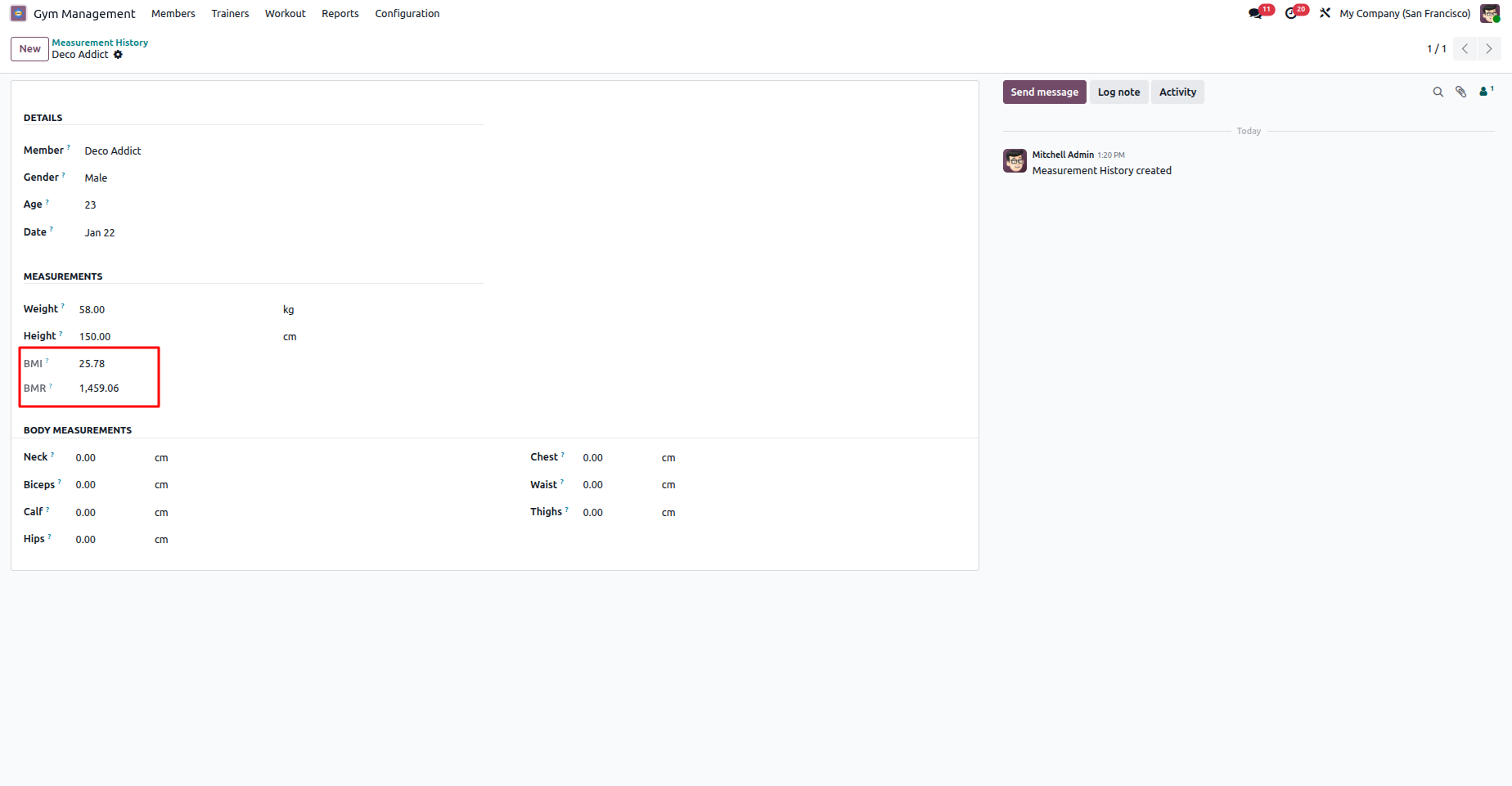
Enter required Weight (kg > 0) and Height (cm > 0), plus optional body circumferences (Neck, Biceps, Calf, Hips, Waist, Chest, Thighs, Shoulders, Forearms). The system immediately calculates BMI and BMR.
-
4
Open the Measure Progress Graph from Gym Membership
Open any member's subscription in Gym Memberships and click the Measure Progress smart button (or switch to Graph / Pivot views in Measurement History) to visualize weight and BMI trends between the membership Start Date and End Date.
-
1
اختيار العضو واستدعاء العمر والنوع تلقائياً للقراءة فقط
انتقل إلى واضغط جديد. بمجرد اختيار العضو يتم جلب العمر (Age) والنوع (Gender) تلقائياً كحقول للقراءة فقط.
-
2
تاريخ القياس التلقائي وقاعدة قياس واحد يومياً
حقل التاريخ (Date) إجباري ويأخذ تاريخ اليوم تلقائياً كقيمة افتراضية. ويسمح النظام بتسجيل قياس واحد فقط لكل عضو في اليوم الواحد لمنع التكرار.
-
3
إدخال الوزن والطول الإجباريين وحساب BMI و BMR تلقائياً
أدخل الوزن والطول (حقول إجبارية أكبر من صفر) بالإضافة إلى قياسات محيط الجسم التسعة (الرقبة، الصدر، الخصر، الأرداف، الذراعين، الفخذين، الأكتاف، السمانة). يقوم النظام فوراً بحساب مؤشر كتلة الجسم BMI ومعدل الحرق الأساسي BMR.
-
4
فتح تقرير الرسم البياني للتقدم (Measure Progress) من الاشتراك
من داخل شاشة اشتراك العضوية (Gym Membership) اضغط على الزر الذكي Measure Progress لعرض منحنى بياني يوضح تطور وزن وقياسات العضو منذ تاريخ بداية الاشتراك وحتى تاريخ نهايته، بالإضافة لتوفر عروض Pivot و Graph في شاشة القياسات.
Smart Executive Dashboard, Trainers, Equipments & Workout Plans
Monitor live KPIs, switch dashboard language (EN/AR), and manage exercises, workouts, and gym equipment
الفصل العاشر: لوحة القيادة الذكية، المدربين، التمارين والمعدات
متابعة المؤشرات اللحظية، تبديل لغة لوحة القيادة (عربي/إنجليزي)، وإدارة الجداول التدريبية والمعدات

📸 Workout Plans & Exercise Schedule (`gym10.png`)
📸 Exercises & Target Body Parts (`gym14.png`)
-
1
Use Quick Action Buttons on the Dashboard
Open . Use the top action buttons to trigger Quick Check-In, create a + New Member, or enroll a + New Membership with a single click.
-
2
Switch Dashboard Language Instantly (EN / عربي)
Click the 🌐 EN / عربي toggle button in the top-right corner of the dashboard to switch all KPI labels, charts, and tables between LTR English and RTL Arabic instantly.
-
3
Click Any KPI Card for Drill-Down Records
Click any of the 8 KPI cards (Active Members, Monthly Revenue, Today Check-Ins, Expiring in 7 Days, Trainers, Equipments) to open the filtered list view of those exact records.
-
4
Manage Trainers, Equipments & Maintenance Status
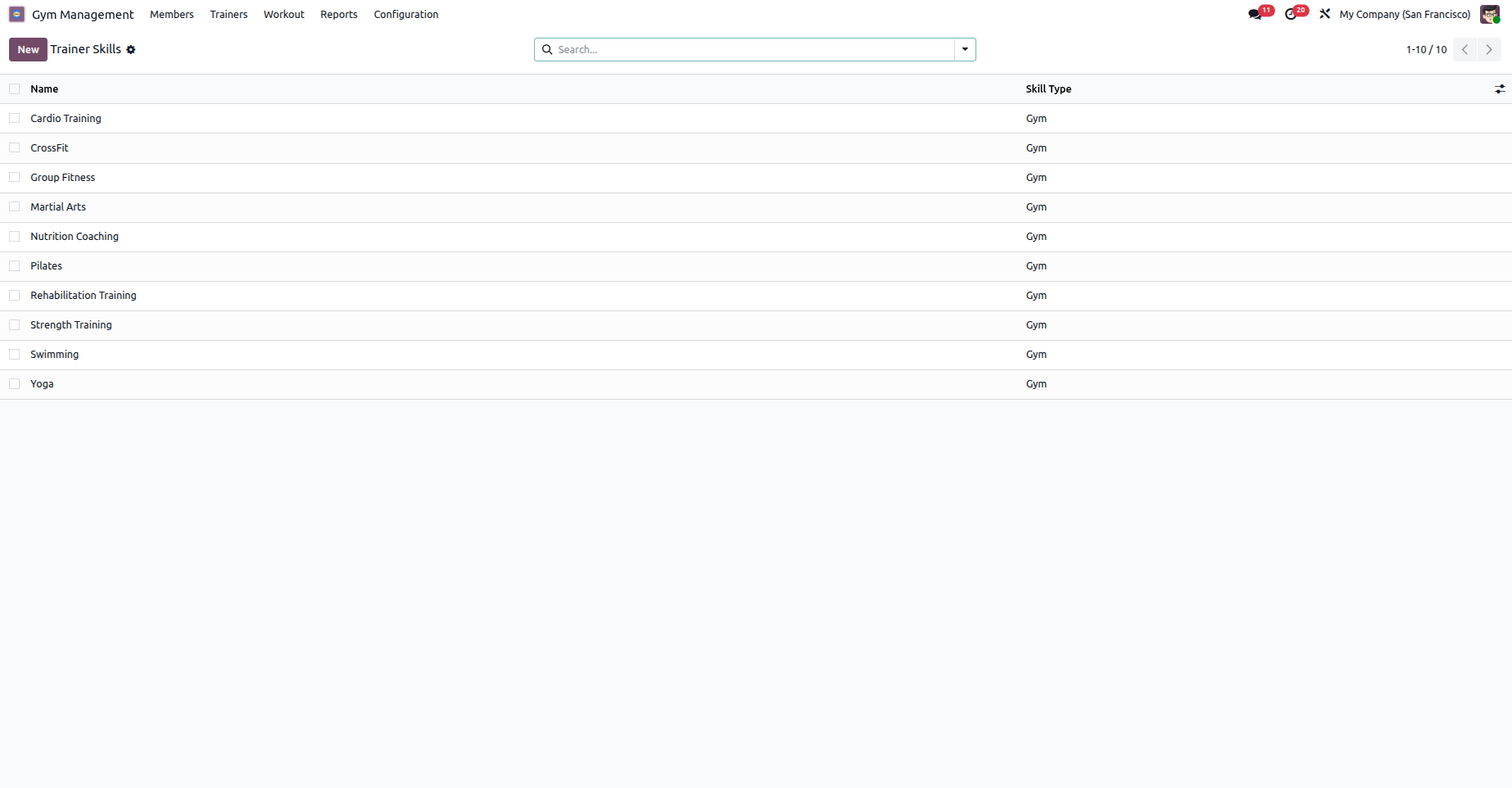
Register trainers under (`is_trainer=True` on HR Employees) and track gym machines under with status workflows (Active, In Maintenance, Out of Service).
-
5
Create Exercises, Workout Plans & Print Workout PDF
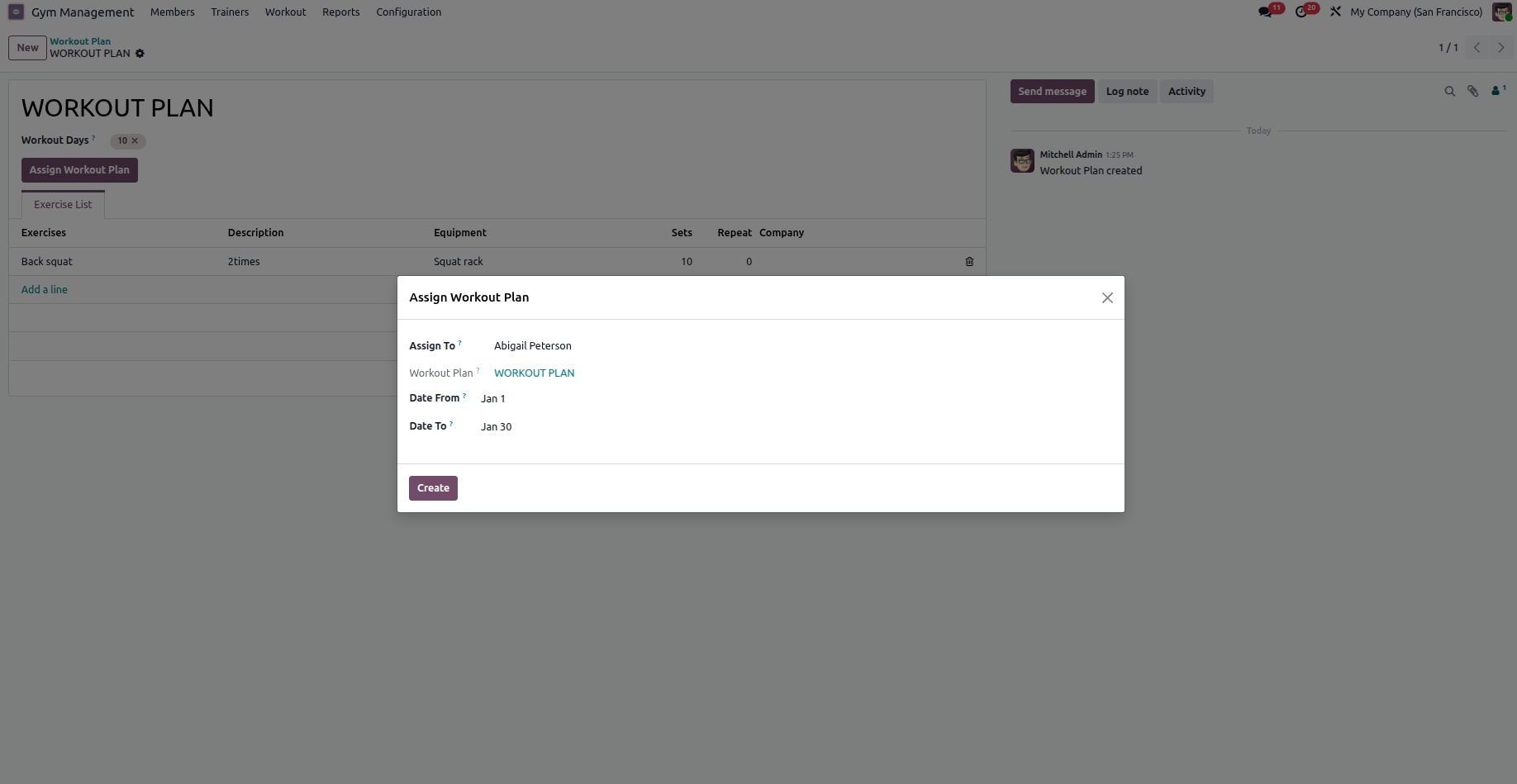
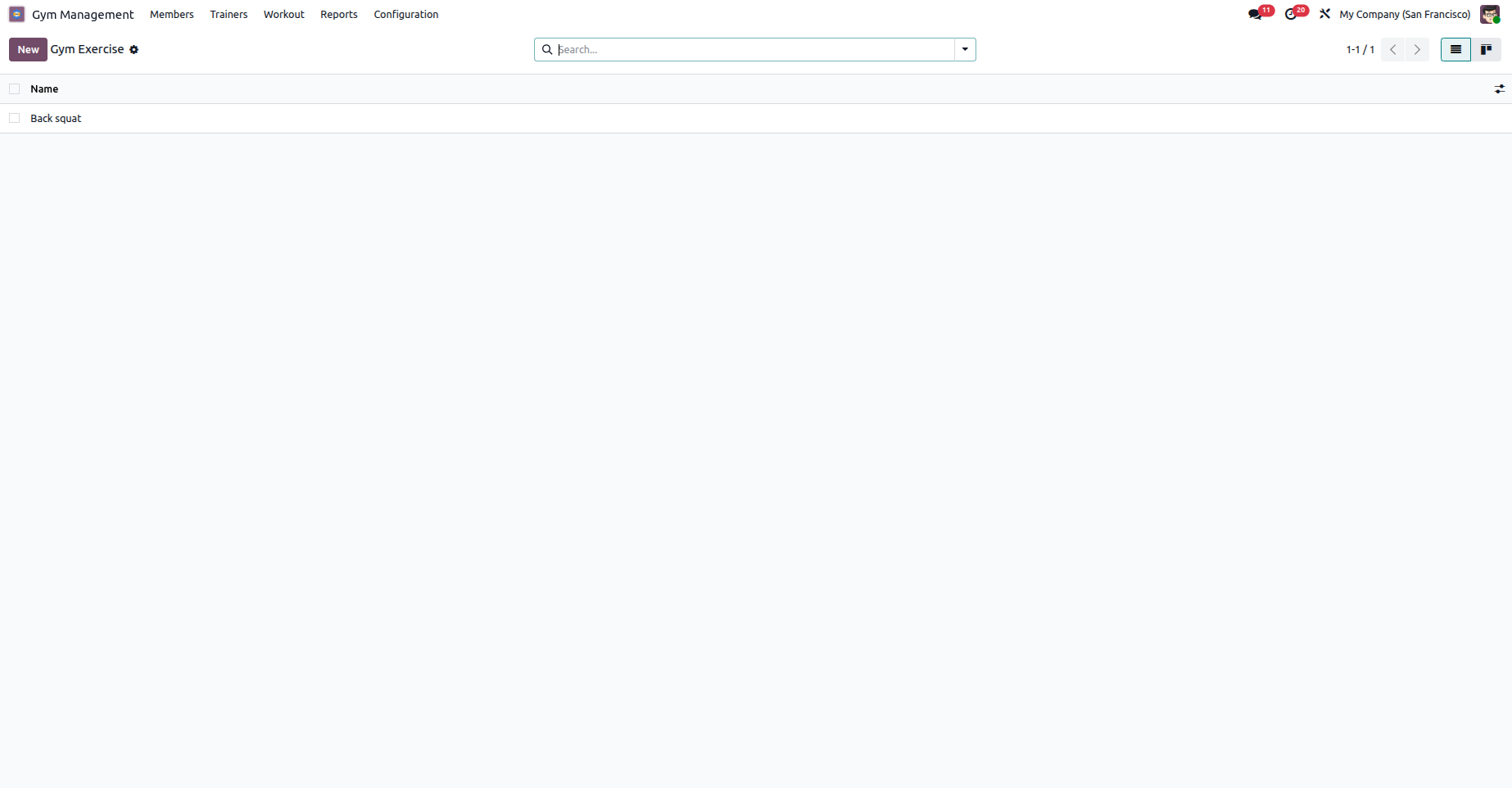
Define target body parts, equipment, sets, and reps under , build day-by-day training schedules under , assign them to members, and print the Workout Plan PDF Report.
-
1
استخدام أزرار الإجراءات السريعة في لوحة القيادة
افتح . استخدم الأزرار العلوية لتنفيذ التسجيل السريع للحضور (Quick Check-In)، أو إضافة عضو جديد، أو إنشاء اشتراك جديد بضغطة واحدة.
-
2
التبديل الفوري للغة لوحة القيادة (EN / عربي)
اضغط على زر 🌐 EN / عربي بأعلى يمين اللوحة لتحويل اتجاه ونصوص كافة البطاقات والرسوم البيانية والجداول فوراً بين العربية والإنجليزية.
-
3
الضغط على بطاقات المؤشرات لفتح السجلات التفصيلية
اضغط على أي بطاقة من بطاقات المؤشرات الثمانية (الأعضاء النشطين، إيرادات الشهر، حضور اليوم، اشتراكات تنتهي خلال 7 أيام، المدربين، المعدات) لفتح السجلات الفعلية المفلترة مباشرة.
-
4
إدارة المدربين وأجهزة ومعدات الجيم
سجل بيانات المدربين من قائمة ، وتابع أجهزة ومعدات الصالة الرياضية من قائمة وحالتها التشغيلية (نشط، قيد الصيانة، خارج الخدمة).
-
5
إنشاء التمارين والجداول التدريبية وطباعة جدول التمرين PDF
أضف التمارين والعضلات المستهدفة في ، وصمم البرامج التدريبية اليومية في مع إمكانية تعيينها للأعضاء وطباعة تقرير PDF شامل للبرنامج التدريبي.